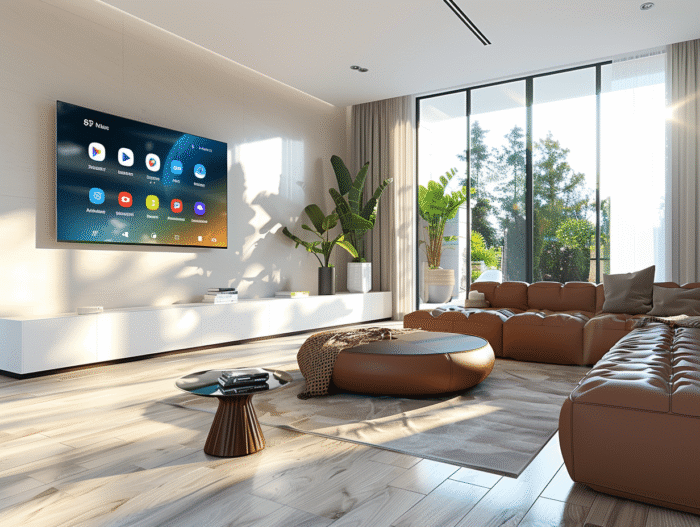
Las Smart TV Samsung abren un mundo de posibilidades, permitiendo mucho más que la simple visualización de canales de televisión. Imagina tener acceso a una multitud de aplicaciones directamente en tu pantalla, transformando así tu salón en un verdadero centro de entretenimiento.
Para maximizar esta experiencia, debes saber instalar estas aplicaciones. Ya sea para ver series en Netflix, escuchar música en Spotify o seguir las últimas tendencias en YouTube, el proceso es simple y accesible para todos. Aquí te mostramos cómo proceder para enriquecer tu día a día televisivo de manera lúdica e intuitiva.
Preparar tu Smart TV Samsung para la instalación de aplicaciones
Antes de sumergirte en el universo de las aplicaciones, hay algunos pasos previos que debes seguir para optimizar tu Smart TV Samsung. En primer lugar, asegúrate de que tu televisor esté conectado a Internet. La conexión es esencial para descargar y actualizar las aplicaciones.
Crear y configurar una cuenta Samsung
Para acceder a una amplia gama de aplicaciones, debes crear una cuenta Samsung. Sigue estos pasos:
- Enciende tu televisor Samsung y accede al menú principal.
- Selecciona Configuración y luego Cuenta Samsung.
- Elige Crear una cuenta y sigue las instrucciones en pantalla.
Con tu cuenta Samsung configurada, ahora puedes acceder a Samsung Apps, la tienda de aplicaciones dedicada.
Configurar el Google Play Store
Aunque el sistema operativo Tizen utilizado por las Smart TV Samsung no soporta nativamente el Google Play Store, es posible instalar aplicaciones Android a través de archivos APK. Para ello, se requiere una cuenta de Google. Sigue estos pasos:
- Accede al navegador web de tu televisor Samsung.
- Descarga el archivo APK de la aplicación deseada, como Kodi TV Samsung.
- Sigue las instrucciones para instalar el archivo APK en tu televisor.
Estos pasos te permitirán transformar tu experiencia televisiva, abriendo el acceso a una multitud de contenidos a través de diversas aplicaciones.
Pasos para instalar aplicaciones en tu Smart TV Samsung
Acceder a la tienda Samsung Apps
Para comenzar, enciende tu televisor Samsung y accede al menú principal. Luego navega hacia la sección Samsung Apps. Aquí encontrarás una multitud de aplicaciones listas para ser instaladas en tu televisor inteligente. Utiliza las categorías o la barra de búsqueda para encontrar aplicaciones específicas.
Instalación de aplicaciones a través de Samsung Apps
1. En la tienda Samsung Apps, selecciona la aplicación que deseas instalar.
2. Haz clic en el botón Instalar.
3. Espera mientras la aplicación se descarga e instala automáticamente en tu televisor.
Instalar aplicaciones Android a través de APK
Si deseas instalar aplicaciones no disponibles en Samsung Apps, puedes hacerlo a través de archivos APK. Sigue estos pasos:
- Accede al navegador web de tu televisor Samsung.
- Descarga el archivo APK de la aplicación deseada.
- Abre el archivo APK para comenzar la instalación.
Configurar el Google Play Store
Para aquellos que quieren usar el Google Play Store, es necesario tener una cuenta de Google. Aunque las Smart TV Samsung utilizan el sistema operativo Tizen, es posible instalar aplicaciones Android a través de archivos APK.
1. Navega hacia el sitio oficial para descargar el archivo APK del Google Play Store.
2. Sigue las instrucciones en pantalla para instalar la aplicación.
3. Inicia sesión con tu cuenta de Google para acceder a la tienda.
Estos pasos te permitirán transformar tu experiencia televisiva al acceder a una multitud de contenidos a través de diversas aplicaciones.