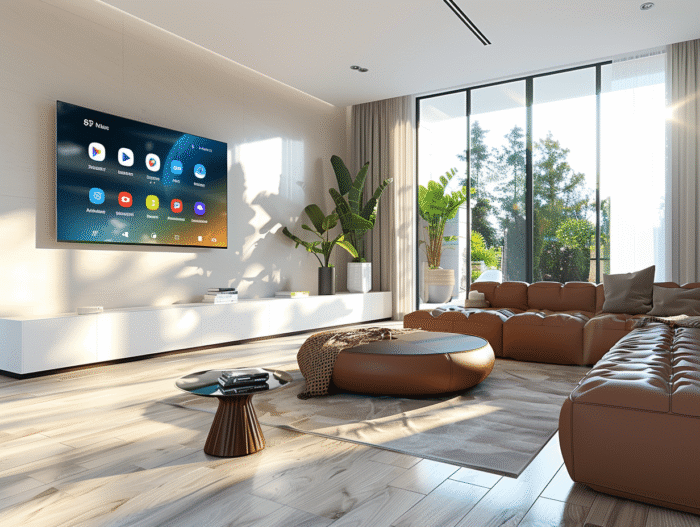
De Smart TV’s van Samsung openen een wereld van mogelijkheden, waarmee je veel meer kunt doen dan alleen televisie kijken. Stel je voor dat je toegang hebt tot een scala aan applicaties direct op je scherm, waardoor je woonkamer verandert in een echt entertainmentcentrum.
Om deze ervaring te maximaliseren, moet je weten hoe je deze applicaties installeert. Of het nu gaat om het kijken van series op Netflix, muziek luisteren op Spotify of de laatste trends volgen op YouTube, het proces is eenvoudig en toegankelijk voor iedereen. Hier is hoe je te werk gaat om je televisie-ervaring op een leuke en intuïtieve manier te verrijken.
Bereid je Smart TV Samsung voor op de installatie van applicaties
Voordat je de wereld van applicaties induikt, zijn er enkele voorbereidende stappen nodig om je Smart TV Samsung te optimaliseren. Ten eerste, zorg ervoor dat je televisie verbonden is met het internet. De verbinding is essentieel om applicaties te downloaden en bij te werken.
Een Samsung-account aanmaken en configureren
Om toegang te krijgen tot een breed scala aan applicaties, moet je een Samsung-account aanmaken. Volg deze stappen:
- Schakel je Samsung-televisie in en ga naar het hoofdmenu.
- Selecteer Instellingen en vervolgens Samsung-account.
- Kies Account aanmaken en volg de instructies op het scherm.
Met je Samsung-account in place, heb je nu toegang tot Samsung Apps, de speciale applicatiewinkel.
Google Play Store configureren
Hoewel het besturingssysteem Tizen dat door de Smart TV’s van Samsung wordt gebruikt, de Google Play Store niet native ondersteunt, is het mogelijk om Android-applicaties te installeren via APK-bestanden. Hiervoor is een Google-account vereist. Volg deze stappen:
- Ga naar de webbrowser van je Samsung-televisie.
- Download het APK-bestand van de gewenste applicatie, zoals Kodi TV Samsung.
- Volg de instructies om het APK-bestand op je televisie te installeren.
Deze stappen stellen je in staat om je televisie-ervaring te transformeren door toegang te krijgen tot een scala aan inhoud via verschillende applicaties.
Stappen om applicaties op je Smart TV Samsung te installeren
Toegang tot de Samsung Apps-winkel
Om te beginnen, schakel je je Samsung-televisie in en ga je naar het hoofdmenu. Navigeer vervolgens naar de sectie Samsung Apps. Hier vind je een scala aan applicaties die klaar zijn om op je slimme televisie te worden geïnstalleerd. Gebruik de categorieën of de zoekbalk om specifieke applicaties te vinden.
Applicaties installeren via Samsung Apps
1. In de Samsung Apps-winkel, selecteer de applicatie die je wilt installeren.
2. Klik op de knop Installeren.
3. Wacht terwijl de applicatie automatisch op je televisie wordt gedownload en geïnstalleerd.
Android-applicaties installeren via APK
Als je applicaties wilt installeren die niet beschikbaar zijn op Samsung Apps, kun je APK-bestanden gebruiken. Volg deze stappen:
- Ga naar de webbrowser van je Samsung-televisie.
- Download het APK-bestand van de gewenste applicatie.
- Open het APK-bestand om de installatie te starten.
Google Play Store configureren
Voor degenen die de Google Play Store willen gebruiken, is het noodzakelijk om een Google-account te hebben. Hoewel de Smart TV’s van Samsung het besturingssysteem Tizen gebruiken, is het mogelijk om Android-applicaties te installeren via APK-bestanden.
1. Navigeer naar de officiële site om het APK-bestand van de Google Play Store te downloaden.
2. Volg de instructies op het scherm om de applicatie te installeren.
3. Log in met je Google-account om toegang te krijgen tot de winkel.
Deze stappen stellen je in staat om je televisie-ervaring te transformeren door toegang te krijgen tot een scala aan inhoud via verschillende applicaties.