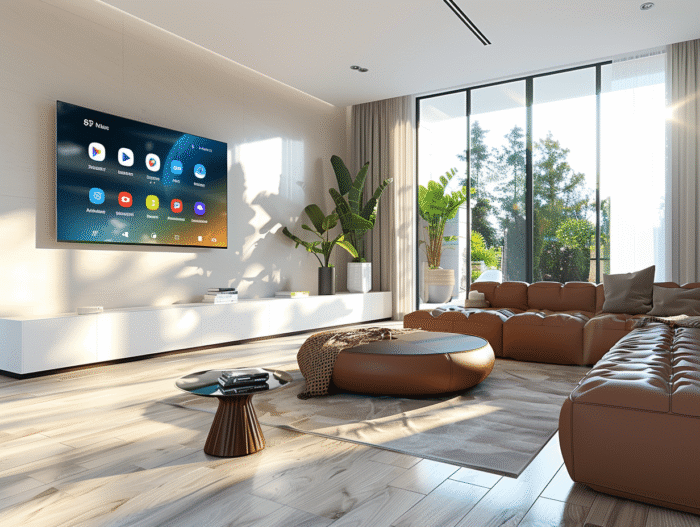
Le Smart TV Samsung apre un mondo di possibilità, consentendo molto più che la semplice visione di canali televisivi. Immaginate di avere accesso a una moltitudine di applicazioni direttamente sul vostro schermo, trasformando così il vostro salotto in un vero centro di intrattenimento.
Per massimizzare questa esperienza, è necessario sapere come installare queste applicazioni. Che si tratti di guardare serie su Netflix, ascoltare musica su Spotify o seguire le ultime tendenze su YouTube, il processo è semplice e accessibile a tutti. Ecco come procedere per arricchire la vostra quotidianità televisiva in modo ludico e intuitivo.
Preparare il vostro Smart TV Samsung per l’installazione di applicazioni
Prima di immergervi nell’universo delle applicazioni, alcune fasi preliminari sono necessarie per ottimizzare il vostro Smart TV Samsung. In primo luogo, assicuratevi che il vostro televisore sia connesso a Internet. La connessione è essenziale per scaricare e aggiornare le applicazioni.
Creare e configurare un account Samsung
Per accedere a un’ampia gamma di applicazioni, è necessario creare un account Samsung. Seguite questi passaggi :
- Accendete il vostro televisore Samsung e accedete al menu principale.
- Selezionate Impostazioni poi Account Samsung.
- Scegliete Crea un account e seguite le istruzioni sullo schermo.
Con il vostro account Samsung attivato, potete ora accedere a Samsung Apps, il negozio di applicazioni dedicato.
Configurare il Google Play Store
Sebbene il sistema operativo Tizen utilizzato dalle Smart TV Samsung non supporti nativamente il Google Play Store, è possibile installare applicazioni Android tramite file APK. A tal fine, è richiesto un account Google. Seguite questi passaggi :
- Accedete al browser web del vostro televisore Samsung.
- Scaricate il file APK dell’applicazione desiderata, come Kodi TV Samsung.
- Seguite le istruzioni per installare il file APK sul vostro televisore.
Questi passaggi vi permetteranno di trasformare la vostra esperienza televisiva, aprendo l’accesso a una moltitudine di contenuti tramite diverse applicazioni.
Passaggi per installare applicazioni sul vostro Smart TV Samsung
Accedere al negozio Samsung Apps
Per iniziare, accendete il vostro televisore Samsung e accedete al menu principale. Navigare poi verso la sezione Samsung Apps. È qui che troverete una moltitudine di applicazioni pronte per essere installate sul vostro televisore intelligente. Utilizzate le categorie o la barra di ricerca per trovare applicazioni specifiche.
Installazione di applicazioni tramite Samsung Apps
1. Nella boutique Samsung Apps, selezionate l’applicazione che desiderate installare.
2. Cliccate sul pulsante Installa.
3. Attendete mentre l’applicazione viene scaricata e installata automaticamente sul vostro televisore.
Installare applicazioni Android tramite APK
Se desiderate installare applicazioni non disponibili su Samsung Apps, potete utilizzare file APK. Seguite questi passaggi :
- Accedete al browser web del vostro televisore Samsung.
- Scaricate il file APK dell’applicazione desiderata.
- Aprite il file APK per iniziare l’installazione.
Configurare il Google Play Store
Per coloro che vogliono utilizzare il Google Play Store, è necessario avere un account Google. Sebbene le Smart TV Samsung utilizzino il sistema operativo Tizen, è possibile installare applicazioni Android tramite file APK.
1. Navigate verso il sito ufficiale per scaricare il file APK del Google Play Store.
2. Seguite le istruzioni sullo schermo per installare l’applicazione.
3. Accedete con il vostro account Google per accedere al negozio.
Questi passaggi vi permetteranno di trasformare la vostra esperienza televisiva accedendo a una moltitudine di contenuti tramite diverse applicazioni.