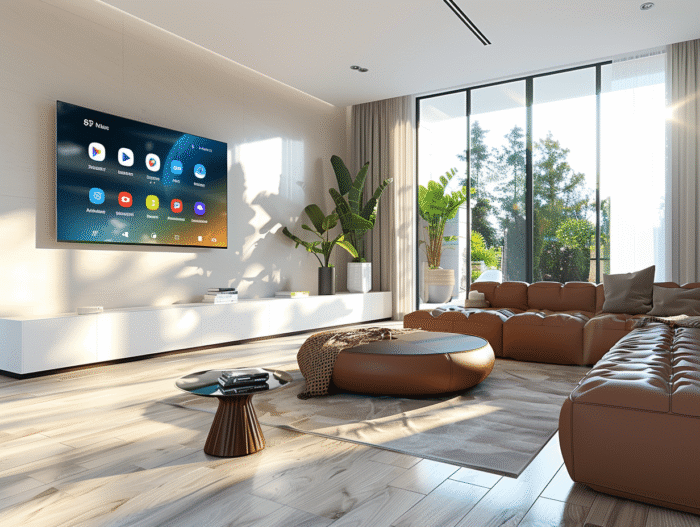
Die Samsung Smart TVs eröffnen eine Welt voller Möglichkeiten und bieten weit mehr als nur das einfache Ansehen von Fernsehsendern. Stellen Sie sich vor, Sie haben Zugriff auf eine Vielzahl von Anwendungen direkt auf Ihrem Bildschirm, wodurch Ihr Wohnzimmer zu einem echten Unterhaltungszentrum wird.
Um dieses Erlebnis zu maximieren, müssen Sie wissen, wie man diese Anwendungen installiert. Egal, ob Sie Serien auf Netflix ansehen, Musik auf Spotify hören oder die neuesten Trends auf YouTube verfolgen möchten, der Prozess ist einfach und für alle zugänglich. Hier erfahren Sie, wie Sie Ihren Fernsehkonsum auf spielerische und intuitive Weise bereichern können.
Bereiten Sie Ihren Samsung Smart TV für die Installation von Anwendungen vor
Bevor Sie in die Welt der Anwendungen eintauchen, sind einige vorbereitende Schritte erforderlich, um Ihren Samsung Smart TV zu optimieren. Zunächst stellen Sie sicher, dass Ihr Fernseher mit dem Internet verbunden ist. Die Verbindung ist entscheidend, um Anwendungen herunterzuladen und zu aktualisieren.
Ein Samsung-Konto erstellen und einrichten
Um auf eine breite Palette von Anwendungen zugreifen zu können, müssen Sie ein Samsung-Konto erstellen. Befolgen Sie diese Schritte:
- Schalten Sie Ihren Samsung-Fernseher ein und greifen Sie auf das Hauptmenü zu.
- Wählen Sie Einstellungen und dann Samsung-Konto.
- Wählen Sie Konto erstellen und folgen Sie den Anweisungen auf dem Bildschirm.
Mit Ihrem Samsung-Konto können Sie jetzt auf Samsung Apps, den speziellen Anwendungsstore, zugreifen.
Den Google Play Store einrichten
Obwohl das Betriebssystem Tizen, das von den Samsung Smart TVs verwendet wird, den Google Play Store nicht nativ unterstützt, ist es möglich, Android-Anwendungen über APK-Dateien zu installieren. Dazu ist ein Google-Konto erforderlich. Befolgen Sie diese Schritte:
- Greifen Sie auf den Webbrowser Ihres Samsung-Fernsehers zu.
- Laden Sie die APK-Datei der gewünschten Anwendung herunter, wie Kodi TV Samsung.
- Folgen Sie den Anweisungen, um die APK-Datei auf Ihrem Fernseher zu installieren.
Diese Schritte ermöglichen es Ihnen, Ihr Fernseherlebnis zu transformieren und den Zugang zu einer Vielzahl von Inhalten über verschiedene Anwendungen zu eröffnen.
Schritte zur Installation von Anwendungen auf Ihrem Samsung Smart TV
Zugriff auf den Samsung Apps Store
Um zu beginnen, schalten Sie Ihren Samsung-Fernseher ein und greifen Sie auf das Hauptmenü zu. Navigieren Sie dann zum Abschnitt Samsung Apps. Hier finden Sie eine Vielzahl von Anwendungen, die bereit sind, auf Ihrem Smart TV installiert zu werden. Nutzen Sie die Kategorien oder die Suchleiste, um spezifische Anwendungen zu finden.
Installation von Anwendungen über Samsung Apps
1. Wählen Sie im Samsung Apps Store die Anwendung aus, die Sie installieren möchten.
2. Klicken Sie auf die Schaltfläche Installieren.
3. Warten Sie, während die Anwendung heruntergeladen und automatisch auf Ihrem Fernseher installiert wird.
Installation von Android-Anwendungen über APK
Wenn Sie Anwendungen installieren möchten, die im Samsung Apps Store nicht verfügbar sind, können Sie über APK-Dateien gehen. Befolgen Sie diese Schritte:
- Greifen Sie auf den Webbrowser Ihres Samsung-Fernsehers zu.
- Laden Sie die APK-Datei der gewünschten Anwendung herunter.
- Öffnen Sie die APK-Datei, um die Installation zu starten.
Den Google Play Store einrichten
Für diejenigen, die den Google Play Store nutzen möchten, ist es notwendig, ein Google-Konto zu haben. Obwohl die Samsung Smart TVs das Betriebssystem Tizen verwenden, ist es möglich, Android-Anwendungen über APK-Dateien zu installieren.
1. Navigieren Sie zur offiziellen Website, um die APK-Datei des Google Play Stores herunterzuladen.
2. Befolgen Sie die Anweisungen auf dem Bildschirm, um die Anwendung zu installieren.
3. Melden Sie sich mit Ihrem Google-Konto an, um auf den Store zuzugreifen.
Diese Schritte ermöglichen es Ihnen, Ihr Fernseherlebnis zu transformieren, indem Sie auf eine Vielzahl von Inhalten über verschiedene Anwendungen zugreifen.