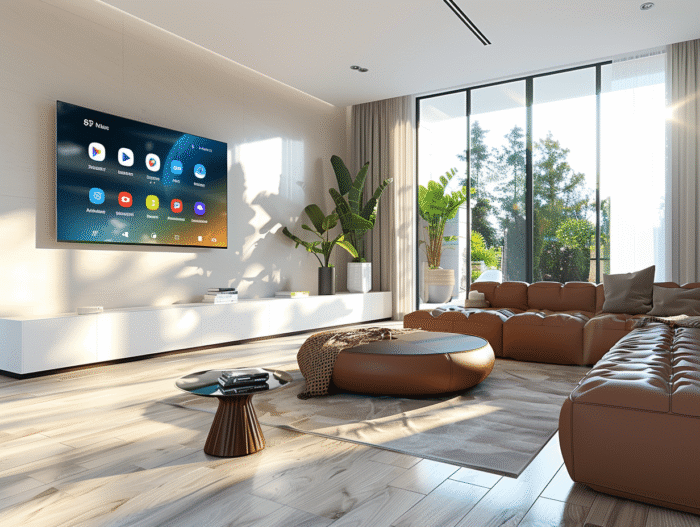
As Smart TVs Samsung abrem um mundo de possibilidades, permitindo muito mais do que apenas assistir a canais de televisão. Imagine ter acesso a uma infinidade de aplicativos diretamente na sua tela, transformando sua sala em um verdadeiro centro de entretenimento.
Para maximizar essa experiência, você precisa saber como instalar esses aplicativos. Seja para assistir a séries na Netflix, ouvir música no Spotify ou acompanhar as últimas tendências no YouTube, o processo é simples e acessível a todos. Veja como proceder para enriquecer seu cotidiano televisivo de maneira lúdica e intuitiva.
Preparar sua Smart TV Samsung para a instalação de aplicativos
Antes de mergulhar no universo dos aplicativos, algumas etapas preliminares são necessárias para otimizar sua Smart TV Samsung. Em primeiro lugar, certifique-se de que sua televisão está conectada à Internet. A conexão é essencial para baixar e atualizar os aplicativos.
Criar e configurar uma conta Samsung
Para acessar uma ampla gama de aplicativos, você precisa criar uma conta Samsung. Siga estas etapas:
- Ligue sua televisão Samsung e acesse o menu principal.
- Selecione Configurações e depois Conta Samsung.
- Escolha Criar uma conta e siga as instruções na tela.
Com sua conta Samsung criada, você pode agora acessar a Samsung Apps, a loja de aplicativos dedicada.
Configurar o Google Play Store
Embora o sistema operacional Tizen utilizado pelas Smart TVs Samsung não suporte nativamente o Google Play Store, é possível instalar aplicativos Android via arquivos APK. Para isso, uma conta Google é necessária. Siga estas etapas:
- Acesse o navegador web da sua televisão Samsung.
- Baixe o arquivo APK do aplicativo desejado, como Kodi TV Samsung.
- Siga as instruções para instalar o arquivo APK na sua televisão.
Essas etapas permitirão que você transforme sua experiência televisiva, abrindo o acesso a uma infinidade de conteúdos através de diversos aplicativos.
Etapas para instalar aplicativos na sua Smart TV Samsung
Acessar a loja Samsung Apps
Para começar, ligue sua televisão Samsung e acesse o menu principal. Navegue até a seção Samsung Apps. É aqui que você encontrará uma infinidade de aplicativos prontos para serem instalados na sua televisão inteligente. Use as categorias ou a barra de pesquisa para encontrar aplicativos específicos.
Instalação de aplicativos via Samsung Apps
1. Na loja Samsung Apps, selecione o aplicativo que você deseja instalar.
2. Clique no botão Instalar.
3. Aguarde enquanto o aplicativo é baixado e instalado automaticamente na sua televisão.
Instalar aplicativos Android via APK
Se você deseja instalar aplicativos não disponíveis na Samsung Apps, pode usar arquivos APK. Siga estas etapas:
- Acesse o navegador web da sua televisão Samsung.
- Baixe o arquivo APK do aplicativo desejado.
- Abra o arquivo APK para iniciar a instalação.
Configurar o Google Play Store
Para aqueles que desejam usar o Google Play Store, é necessário ter uma conta Google. Embora as Smart TVs Samsung utilizem o sistema operacional Tizen, é possível instalar aplicativos Android via arquivos APK.
1. Navegue até o site oficial para baixar o arquivo APK do Google Play Store.
2. Siga as instruções na tela para instalar o aplicativo.
3. Faça login com sua conta Google para acessar a loja.
Essas etapas permitirão que você transforme sua experiência televisiva ao acessar uma infinidade de conteúdos através de diversos aplicativos.